🔹 이 7개면 업무 효율이 확 달라집니다
요즘 AI 툴이 너무 많아서 뭘 써야 할지 감이 안 잡히는 분들 많으실 겁니다.
저도 처음엔 이것저것 깔아보고 가입만 해놓고 안 쓰는 툴이 한가득이었는데, 결국 실무에서 꾸준히 쓰게 되는 건 몇 개 안 되더라고요.
직접 몇 달간 써보면서 "이건 진짜 안 쓰면 손해다" 싶었던 무료 AI 툴 7개를 정리했습니다.
유료 플랜 없이도 충분히 활용 가능한 것들 위주로 골랐으니 참고해 주세요.
👍 이런 분들에게 특히 추천합니다
- 보고서, 기획안 등 문서 작업이 많은 직장인
- 블로그나 SNS 콘텐츠를 직접 만들어야 하는 1인 사업자
- 영어 자료를 자주 다루는 실무자
- 이미지 편집이 필요하지만 포토샵까지는 부담스러운 분
- 단순 반복 업무를 줄이고 싶은 모든 분
꼭 IT 직군이 아니더라도 일상 업무에서 바로 적용할 수 있는 툴들이라 직군 상관없이 활용도가 높습니다.

📝 무료 AI 툴 TOP7 — 실제로 써본 후기 중심 정리
1. ChatGPT (OpenAI)
아마 가장 대중적인 AI 툴일 겁니다.
무료 버전만으로도 이메일 초안, 회의록 요약, 아이디어 브레인스토밍 등 기본적인 텍스트 작업은 거의 다 커버됩니다.
다만 무료 버전은 최신 모델 사용에 제한이 있고, 파일 업로드 기능도 제한적이라 복잡한 분석 작업은 한계가 있습니다.
💡 실사용 팁
프롬프트를 구체적으로 쓸수록 결과물 퀄리티가 확 올라갑니다.
"보고서 써줘"보다 "신규 프로젝트 기획안을 팀장 보고용으로 A4 한 장 분량으로 작성해줘" 식으로 조건을 붙이면 훨씬 낫습니다.
2. Gemini (Google)
구글 계정만 있으면 바로 쓸 수 있어서 접근성이 좋습니다.
특히 구글 워크스페이스(Gmail, Docs, Sheets)와 연동되는 점이 큰 장점인데, 메일 요약이나 스프레드시트 수식 자동 생성 같은 기능이 실무에서 은근 유용합니다.
최근 업데이트 이후 한국어 응답 품질도 많이 좋아졌고, 실시간 웹 검색 기반 답변이 가능해서 최신 정보가 필요할 때 특히 강합니다.
💡 실사용 팁
구글 드라이브에 저장된 문서를 바로 분석해달라고 요청할 수 있어서 별도 파일 업로드 없이 작업이 가능합니다.
3. Canva AI (Magic Studio)
디자인 작업이 필요할 때 포토샵 대신 쓰기 좋은 툴입니다.
텍스트만 입력하면 프레젠테이션, 썸네일, SNS 카드뉴스 등을 자동으로 만들어줍니다.
무료 버전에서도 AI 이미지 생성, 배경 제거 같은 핵심 기능을 일정 횟수까지 쓸 수 있어서 간단한 디자인 작업에는 더할 나위 없습니다.
💡 실사용 팁
템플릿을 먼저 고른 다음 AI로 텍스트와 이미지만 교체하는 방식이 가장 빠릅니다.
처음부터 AI에게 전부 맡기면 오히려 수정 시간이 더 걸립니다.
4. DeepL 번역기
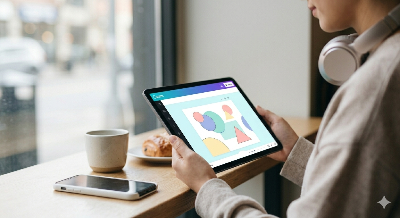
구글 번역 대신 요즘 실무에서 가장 많이 쓰이는 번역 툴입니다.
특히 비즈니스 문서나 기술 문서 번역 퀄리티가 확실히 한 단계 위입니다.
무료 버전도 문서 파일(PDF, Word 등)을 통째로 번역해주는 기능을 지원하는데, 레이아웃을 유지하면서 번역해줘서 따로 편집할 필요가 거의 없습니다.
💡 실사용 팁
영문 보고서를 한국어로 옮길 때 DeepL로 1차 번역 후 직접 어투만 다듬으면 작업 시간이 절반 이하로 줄어듭니다.
5. Gamma
프레젠테이션 자료 만들 때 정말 편한 툴입니다.
주제만 입력하면 슬라이드 구성, 디자인, 내용까지 한 번에 생성해줍니다.
파워포인트에서 레이아웃 잡느라 시간 쓰는 것보다 훨씬 빠르고, 결과물도 깔끔하게 나옵니다.
무료 플랜에서 매달 일정 크레딧을 제공하니 간헐적으로 발표 자료가 필요한 분들에게 적합합니다.
💡 실사용 팁
생성된 슬라이드를 그대로 쓰기보다 뼈대만 잡아주는 용도로 활용하고, 세부 내용은 직접 수정하는 게 완성도가 높습니다.
6. Notion AI
노션을 이미 쓰고 있다면 AI 기능을 안 쓸 이유가 없습니다.
기존에 작성한 문서 요약, 할 일 목록 자동 생성, 회의록 정리 등을 노션 안에서 바로 처리할 수 있습니다.
별도 앱을 오가지 않아도 되니 워크플로가 끊기지 않는 게 가장 큰 장점입니다.
무료 계정에서도 제한적으로 AI 기능을 사용할 수 있습니다.
💡 실사용 팁
주간 업무 보고 페이지에 메모를 쭉 남겨두고 AI에게 "이번 주 업무 내용을 항목별로 정리해줘"라고 하면 보고서 초안이 바로 나옵니다.
7. Remove.bg
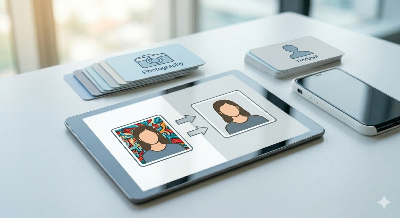
이미지 배경 제거 전용 AI 툴입니다.
증명사진 배경 바꾸기, 상품 이미지 누끼 따기 등 실생활에서도 쓸 일이 꽤 있습니다.
사진을 업로드하면 5초 안에 배경이 깔끔하게 제거되는데, 머리카락 같은 세밀한 부분도 꽤 정확하게 처리합니다.
무료 버전은 저해상도로 다운로드되지만 SNS용이나 블로그 썸네일용으로는 충분합니다.
💡 실사용 팁
쇼핑몰 상품 등록이나 블로그 리뷰 이미지 작업할 때 특히 유용합니다.
⚠️ 무료 AI 툴 사용 시 주의사항
- 개인정보 입력은 피해야 합니다.
AI 툴에 주민등록번호, 사내 기밀 문서, 고객 정보 등 민감한 데이터를 입력하면 학습 데이터로 활용될 수 있습니다.
회사에서 사용할 경우 사내 보안 정책을 반드시 확인하세요. - 무료 버전의 한계를 알고 써야 합니다.
대부분의 무료 AI 툴은 사용 횟수, 기능 범위, 결과물 품질에 제한이 있습니다.
업무 의존도가 높아지면 유료 전환을 고려해야 할 수 있으니, 처음에는 여러 툴을 가볍게 테스트하면서 본인 업무에 맞는 것을 찾는 게 좋습니다. - AI 결과물을 그대로 쓰지 마세요.
어떤 툴이든 100% 정확한 결과를 보장하지 않습니다.
특히 수치 데이터, 법률 정보, 의학 정보 등은 반드시 팩트체크 후 활용해야 합니다. AI는 초안 작성 도구로 활용하고 최종 검수는 직접 하는 습관을 들이는 게 중요합니다. - 저작권 이슈도 체크해야 합니다.
AI가 생성한 이미지나 텍스트의 저작권 관련 규정은 툴마다 다릅니다.
상업적 용도로 사용할 계획이라면 각 서비스의 이용약관을 꼭 확인하세요.

솔직히 무료 AI 툴만 잘 활용해도 하루 업무 시간 중 1~2시간은 줄일 수 있습니다.
중요한 건 많이 쓰는 게 아니라 자기 업무에 맞는 걸 꾸준히 쓰는 거라고 생각합니다.
위에 정리한 7개 중에 2~3개만 본인 루틴에 넣어봐도 체감이 달라질 겁니다.
혹시 다른 추천 툴이 있으시면 댓글로 공유해 주세요.
같이 정보 나누면 좋겠습니다.
'💻 디지털 부업' 카테고리의 다른 글
| 무자본으로 시작하는 디지털 부업 추천 (0) | 2026.05.18 |
|---|---|
| 자동 수익 만드는 블로그 운영 전략 (반자동 시스템) (2) | 2026.05.05 |
| ChatGPT로 돈 버는 방법 (실제 수익 구조 공개) (4) | 2026.04.29 |
| 쿠팡파트너스 수익 내는 방법 (초보 가이드) (1) | 2026.04.28 |
| 초보도 가능한 온라인 부업 총정리 (0) | 2026.04.17 |


